markant.com ist ein europaweit tätiges Dienstleistungs- und Abwicklungsnetzwerk zwischen Lieferanten und Handelsunternehmen. Das Unternehmen bündelt unter anderem Produktdaten, Bestellungen, Rechnungen und Zahlungen und arbeitet nach eigenen Angaben mit mehr als 15.000 Lieferanten und rund 200 Händlern zusammen. Damit betrifft das „markant“-System nicht nur große Lebensmittelhersteller, sondern ebenso kleinere Produzenten wie Imker, Hofläden oder regionale Manufakturen, deren Waren über angeschlossene Handelsunternehmen verkauft werden. Wer solche Händler beliefert, muss seine Rechnungen über die von „markant“ vorgegebenen digitalen Prozesse übermitteln. Da „markant“ nun schrittweise auf die E-Rechnung umstellt, genügt eine gewöhnliche PDF-Rechnung nicht mehr: Benötigt wird eine Rechnung im XRechnungs-Format, die automatisch geprüft und weiterverarbeitet werden kann und dabei die für den Einzelhandel typischen GLN- und GTIN-Nummern für Händler und Produkte enthält.
„markant“ stellt zur Einführung der E-Rechnung ein eigenes Validierungstool bereit, das Lieferanten nutzen können, um den Prozess der E-Rechnungsstellung zu testen. Der folgende Artikel erklärt, wie mit Hilfe von RechnungFertig und den von markant.com zur Verfügung gestellten Informationen E-Rechnungen erzeugt werden können, die durch den Validierungsprozess von markant kommen und damit die speziellen Eigenheiten des Einzelhandels und dieser Plattform berücksichtigen.
Verkäuferdaten
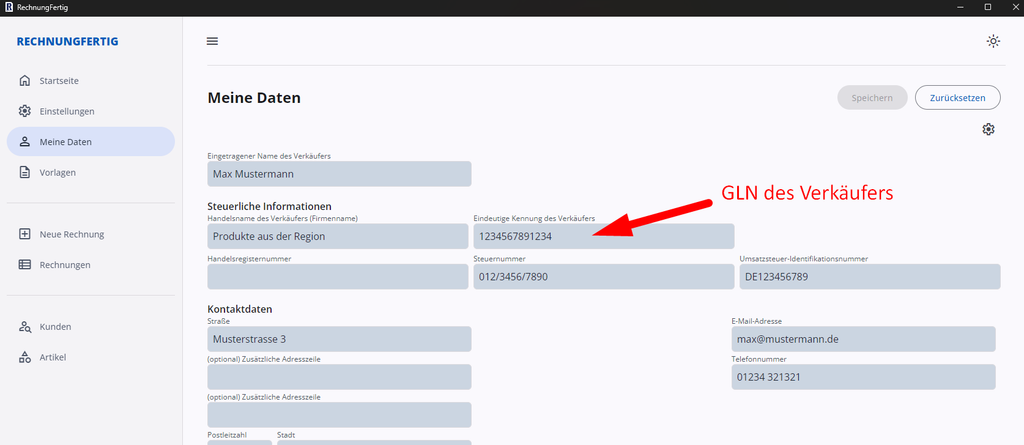
Unter „Meine Daten“ müssen natürlich Name und Adressdaten des Verkäufers den Eingaben entsprechen, wie Sie bei markant selber eingetragen ist. Die GLN des Verkäufers wird dabei in das Feld „Eindeutige Kennung des Verkäufers (bt-29) eingetragen:
Käuferdaten
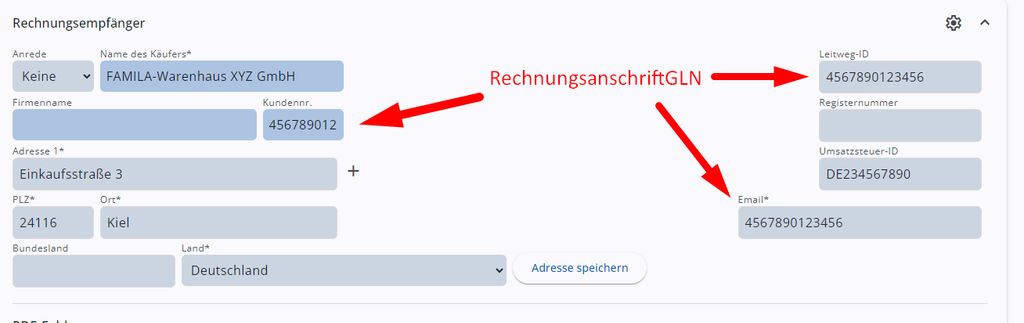
Bei den Käuferdaten werden Rechnungsanschrift und Lieferanschrift angegeben. Markant stellt Händlern eine Excel-Tabelle mit ihren Partnerdaten bereit, aus denen Adressdaten und andere Identifikationsdaten entnommen werden können. Für die Adresse, an die die Rechnung ausgestellt wird, ist es wichtig, dass die GLN, die in der Spalte RechnungsanschriftGLN aufgeführt wird, an folgenden Stellen eingetragen wird, damit die entsprechenden Felder der ZUGFeRD-Rechnung korrekt ausgefüllt sind.
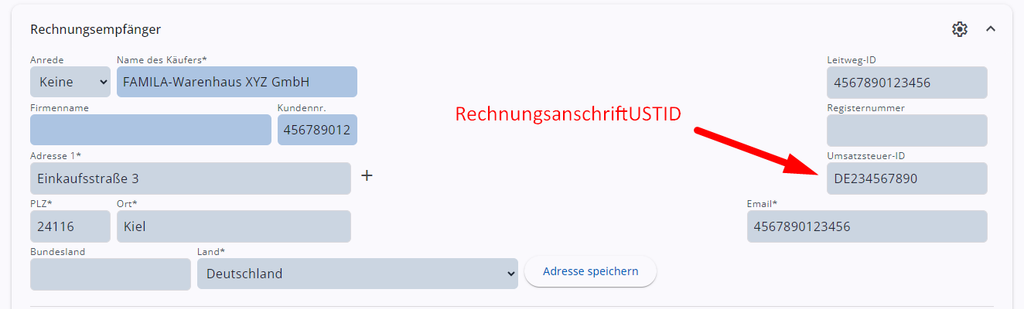
Darüber hinaus kommt die Umsatzsteuer-ID aus der Spalte RechnungsanschriftUSTID in das Feld Umsatzsteuer-ID (bt-48) in RechnungFertig.
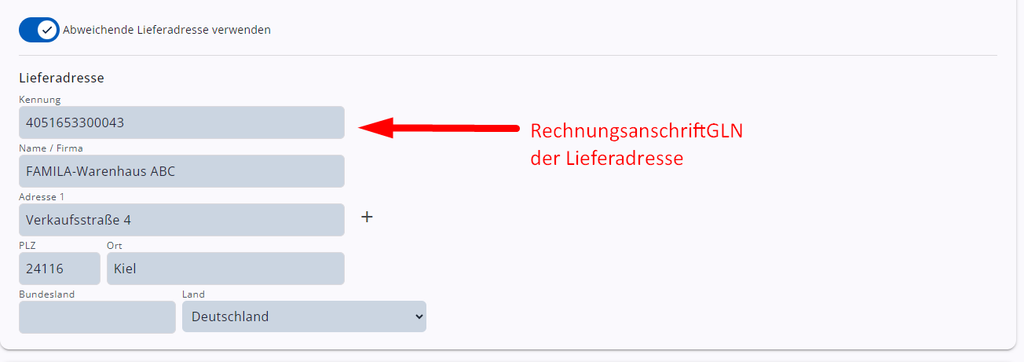
Bei der Lieferanschrift verhält es sich ähnlich. Hier muss ebenfalls die RechnungsanschriftGLN zum Namen des Empfängers passen:
Artikelpositionen
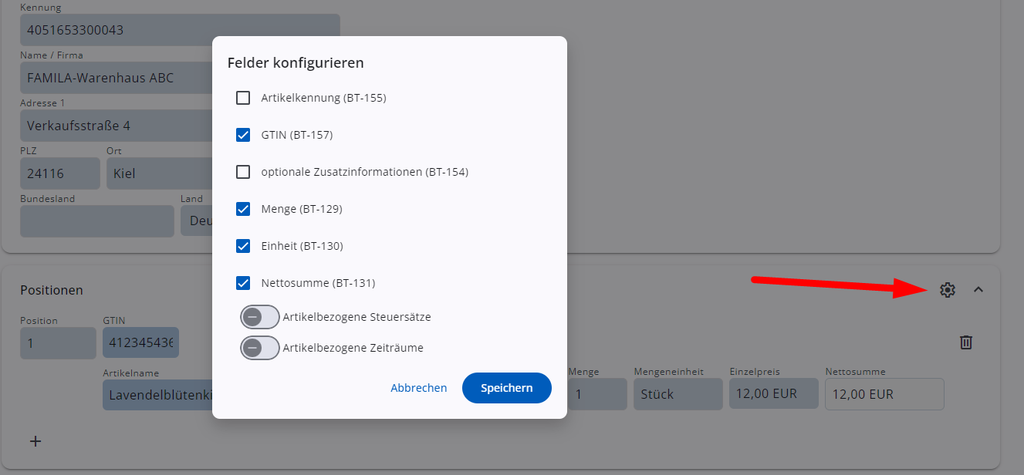
Für jeden Artikel, den Sie zum Kauf anbieten, sollten Sie eine GTIN von Ihrem Händler erhalten haben. Diese müssen Sie in das entsprechende Feld der Software eintragen. Dazu einfach über das Zahnrad das GTIN-Feld einschalten…
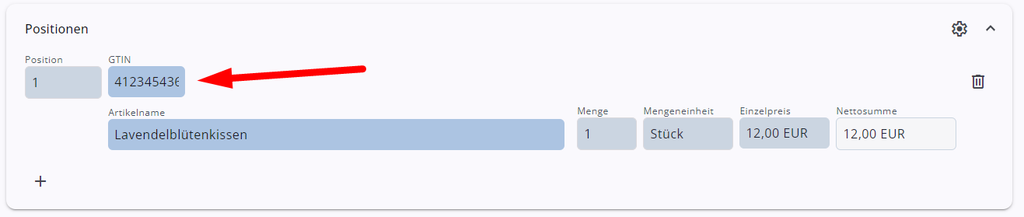
…und dort die entsprechende Nummer eintragen.
Fazit
Ich hoffe, dass Sie mit dieser Anleitung die erste Einstiegshürde nehmen können, um Ihre Rechnungen korrekt von markant validieren zu lassen. Das Validierungstool von markant gibt Ihnen detailliertes, wenn auch sehr technisches, Feedback zu den nicht korrekt ausgefüllten Feldern. In der Regel lassen sich in der Validierungs-PDF die Business Terms (bt-Nummern) identifizieren, die korrekt ausgefüllt werden müssen. Wenn Sie die bt-Nummern-Anzeige in RechnungFertig aktivieren, können Sie diese mit der Validierungs-PDF abgleichen und dadurch prüfen, in welchen Feldern ggf. noch Einstellungsbedarf besteht.


Schreibe einen Kommentar